
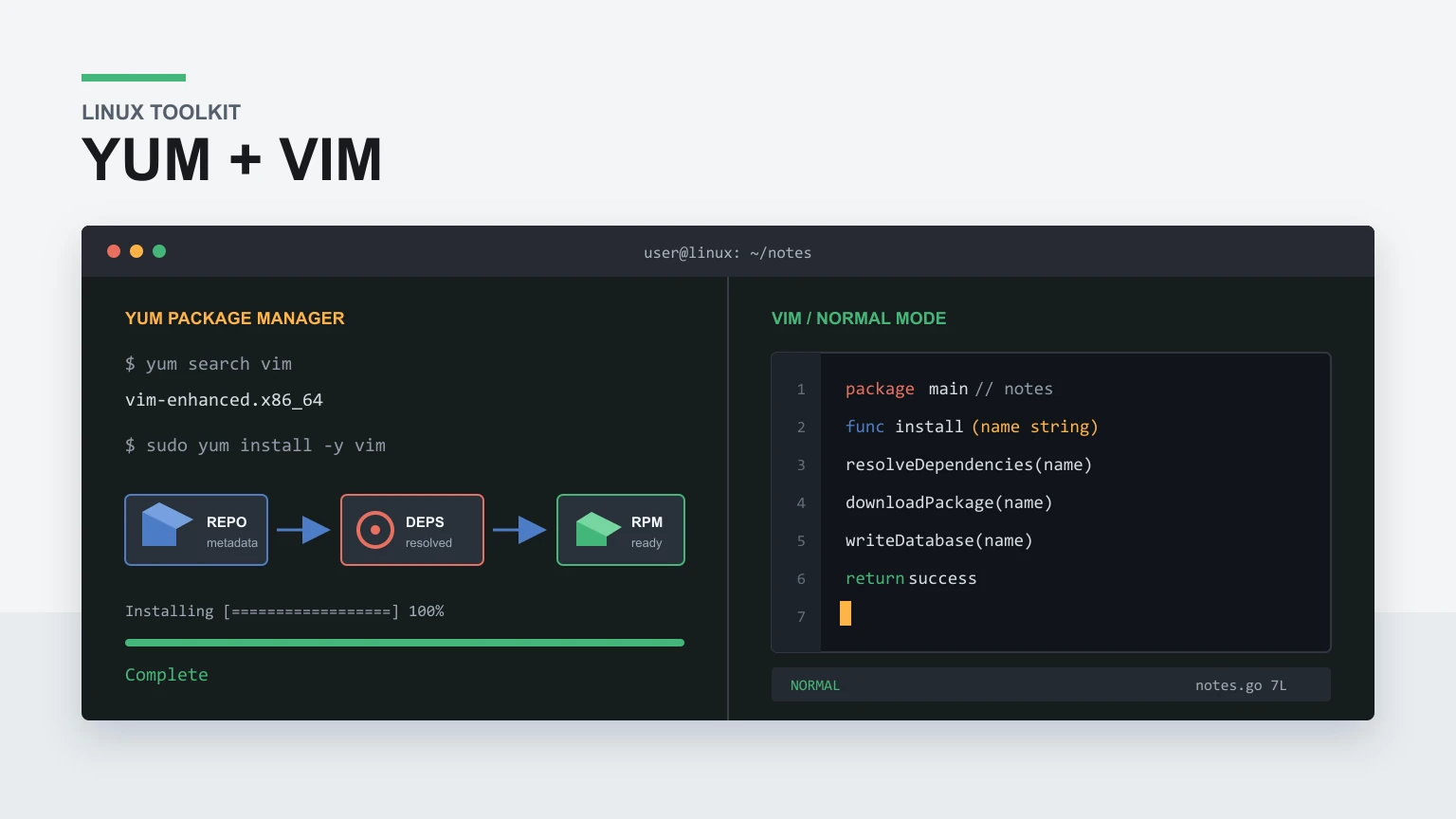
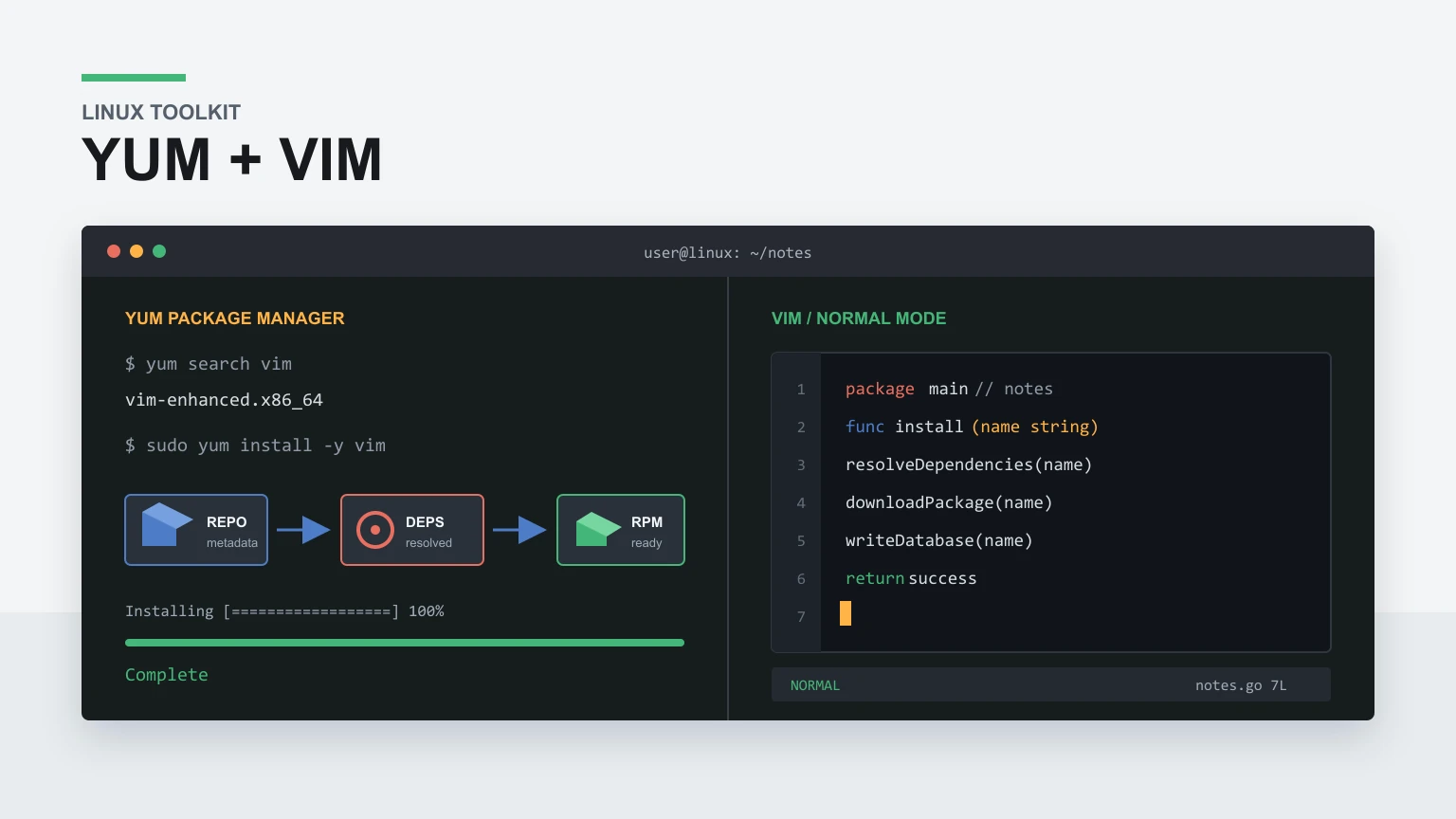
软件包和包管理器
Linux上装软件有两种路子:自己下源码编译,或者装别人编好的软件包
源码编译可以自己定参数,但要准备编译环境,依赖也得自己一个个装。软件包就省事多了,程序、配置、版本信息都打包好了,YUM负责帮你搜索、下载、校验、安装和卸载,有点像手机上的应用商店
先说明一下:课上用的是CentOS 7那一套。CentOS Linux 7在2024年6月30日已经停止维护了,现在的Fedora、RHEL 8及以后主要用DNF,有些系统还留着yum这个命令作为兼容入口。自己动手前先确认一下发行版
装一个软件时YUM在干什么
敲下安装命令后,YUM会去查配置好的软件仓库,算出要装哪些依赖,把包下载下来,装进系统并记录下来
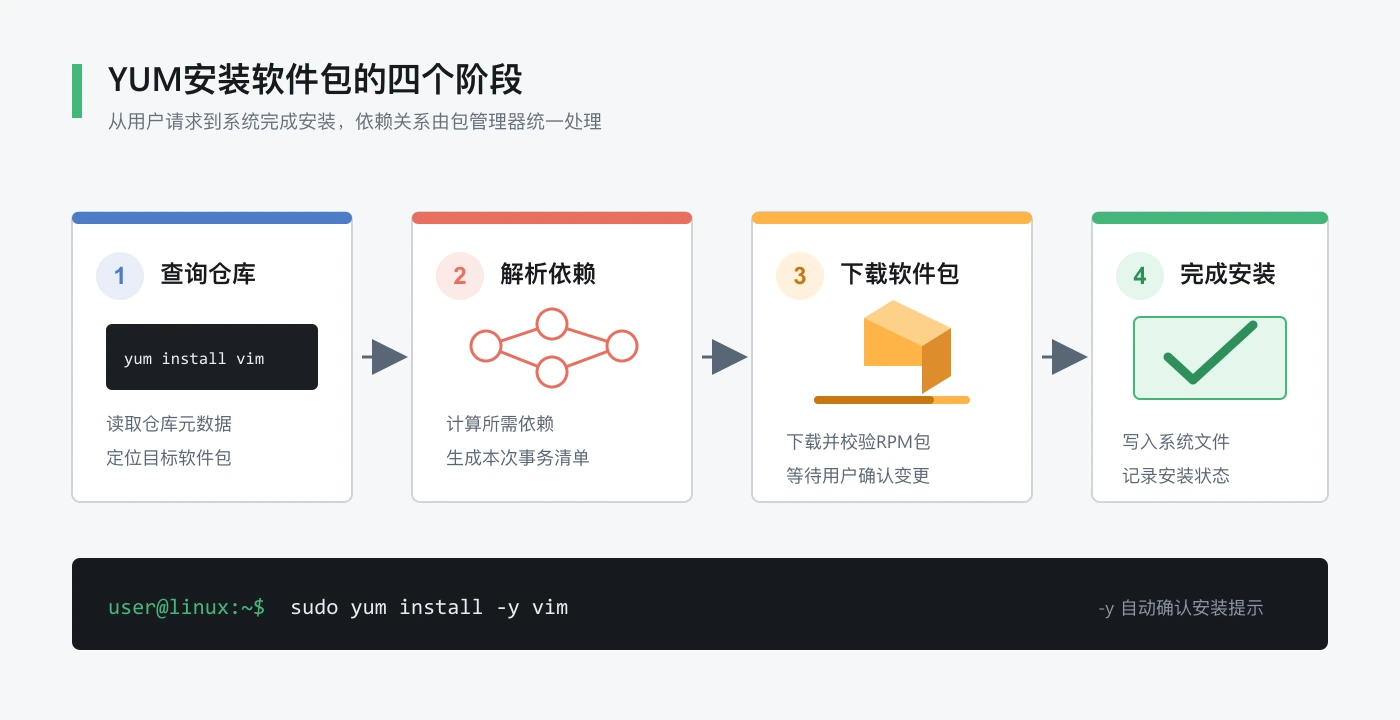
依赖不用自己找了,以后升级和卸载也有记录可查
先确认网络
YUM要连仓库,网络不通会报元数据下载失败、域名解析不了或者连接超时
先ping一下:
ping -c 4 www.baidu.com-c 4是发4次就停,不加的话Linux上的ping会一直发下去
能ping通只说明DNS和网络大致没问题,仓库能不能用还得看yum repolist。ping不通就去查网卡、IP、默认路由和DNS;能通但下载很慢,可以换个靠谱的镜像源
查软件包
yum list
yum list | grep lrzsz
yum list输出很长,用管道交给grep只留下包含lrzsz的行
看详情或者按关键词搜:
yum info vim
yum search editor
列表里的一行长这样:
lrzsz.x86_64 0.12.20-36.el7 baselrzsz:包名,装上以后就有rz和sz两个传文件的命令x86_64:64位x86架构(i686是32位)0.12.20-36:软件版本和打包的修订号el7:给Enterprise Linux 7编的base:来自哪个仓库
安装和卸载
sudo yum install lrzszYUM会先列出要装的包和依赖,输入y确认
确定没问题的话可以加-y,所有确认都自动回答yes:
sudo yum install -y vim方便是方便,但也就看不到变更列表了,服务器上用之前先想清楚
卸载:
sudo yum remove lrzsz卸载时YUM会列出连带要删的依赖,看一眼,别把还在用的东西一起删了
Vim和Vi
Vi是老牌的终端编辑器,Vim在兼容Vi操作的基础上加了语法高亮、多级撤销、配置扩展这些功能
vim notes.txt刚用Vim最懵的是:同一个键在不同模式下作用完全不一样。先把模式搞清楚,后面就顺了
三种模式
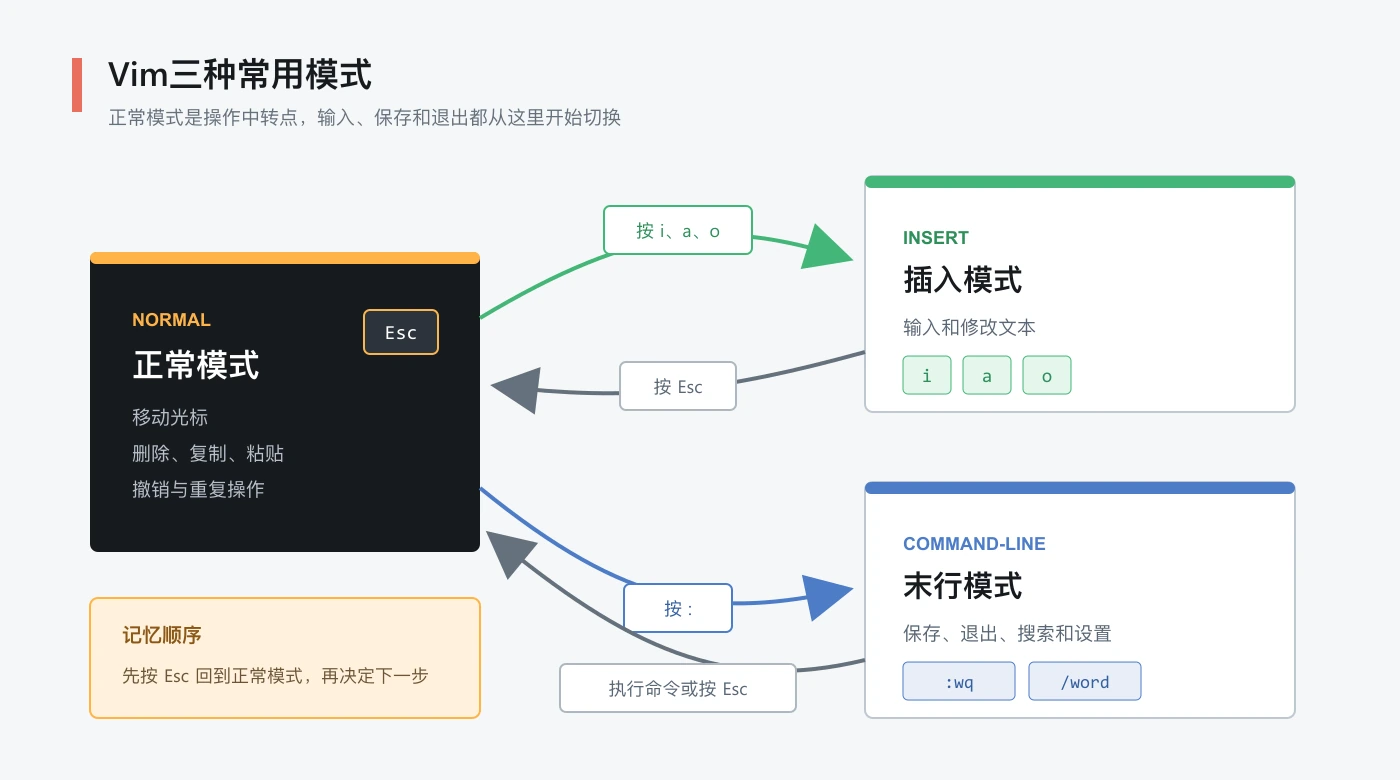
| 模式 | 干什么 | 怎么进 |
|---|---|---|
| 正常模式 | 移动光标、删除、复制、粘贴、撤销 | 打开Vim默认就是,或者按Esc回来 |
| 插入模式 | 打字 | 正常模式下按i、a或o |
| 末行模式 | 保存、退出、搜索、设置 | 正常模式下按:、/或? |
最短的流程:打开文件,按i开始打字,打完按Esc,输入:wq保存退出
进入插入模式
| 按键 | 作用 |
|---|---|
i |
在光标前面开始输入 |
a |
在光标后面开始输入 |
o |
在下面新开一行开始输入 |
Esc |
回到正常模式 |
其实会i和Esc就能用了,a和o能少按几下方向键和回车
移动光标
h、j、k、l分别是左、下、上、右
| 按键 | 作用 |
|---|---|
gg |
跳到第一行 |
G |
跳到最后一行 |
12G |
跳到第12行 |
0 |
跳到行首 |
^ |
跳到行首第一个非空白字符 |
$ |
跳到行尾 |
w |
下一个单词开头 |
e |
当前或下一个单词结尾 |
b |
上一个单词开头 |
翻页:Ctrl-F往下一页,Ctrl-B往上一页,Ctrl-D往下半页,Ctrl-U往上半页
删除、复制、粘贴
这些命令前面都可以加数字,表示重复几次:
| 命令 | 作用 |
|---|---|
x |
删掉光标所在的字符 |
4x |
从光标开始删4个字符 |
dd |
删掉当前行 |
3dd |
从当前行开始删3行 |
yy |
复制当前行 |
5yy |
从当前行开始复制5行 |
p |
粘贴到光标或当前行后面 |
P |
粘贴到光标或当前行前面 |
dd删掉的内容会存进寄存器,挪到别处按p就能贴回来,所以dd+p其实就是剪切
替换和撤销
| 命令 | 作用 |
|---|---|
r加一个字符 |
把光标处的字符换成这个字符 |
~ |
切换大小写 |
u |
撤销 |
Ctrl-R |
重做(撤销的撤销) |
搜索
| 命令 | 作用 |
|---|---|
/error |
往后搜error |
?error |
往前搜error |
n |
按同一方向跳到下一个 |
N |
反方向跳到上一个 |
看长日志、长配置时,直接搜比一行行翻快得多
保存和退出
正常模式下按::
| 命令 | 作用 |
|---|---|
:w |
保存 |
:q |
退出(有没保存的修改时会拒绝) |
:wq |
保存并退出 |
:q! |
不保存,强制退出 |
:15 |
跳到第15行 |
:set number |
显示行号 |
:set nonumber |
隐藏行号 |
配置自己的Vim
用户配置文件是~/.vimrc(比如用户user的就是/home/user/.vimrc)。可以先加这几行:
syntax on
set number
set tabstop=4
set shiftwidth=4
set expandtab
set autoindent| 配置 | 作用 |
|---|---|
syntax on |
语法高亮 |
set number |
显示行号,可以简写成set nu |
set tabstop=4 |
Tab显示为4格宽 |
set shiftwidth=4 |
自动缩进每次4格 |
set expandtab |
按Tab实际存成空格 |
set autoindent |
新行跟着上一行缩进 |
配置最好一行行加,加一行就重新打开Vim看看效果,出问题了也知道是哪行
练一遍
yum info vim
sudo yum install -y vim
vim notes.txt
进去之后:
- 按
i进入插入模式 - 随便打几行字
- 按
Esc回到正常模式 gg回到第一行,yy复制G跳到最后一行,p粘贴/YUM搜一下:wq保存退出
多来几遍手就熟了
来源
本文为个人学习笔记,根据《YUM软件包管理器与Vim编辑器的高效运用》提炼并重新组织,保留原文链接供进一步阅读
YUM与DNF的版本差异可以继续参考Fedora的DNF文档和CentOS Linux 7生命周期说明
留言
评论区暂未开放;可先通过 RSS 或「关于」页联系。